Piekłokobiet

Poradnik VPN

Wybierz jeden VPN, zainstaluj go i dołącz do gry.

STATUS POŁĄCZENIA
Tailscale
ZeroTier
WARP
Jeśli przeglądarka zapyta o dostęp do urządzeń w sieci lokalnej, kliknij Zezwól. Tylko tak ta strona może sprawdzić, czy VPN działa.

2. Dołącz do sieci~1 min

  1. Kliknij ikonę ZeroTier przy zegarze i wybierz Join New Network…
  2. Wklej ten identyfikator sieci:
—

3. Napisz do admina, że dołączyłeś. Każdego gracza zatwierdza ręcznie, więc status zmieni się na Połączono dopiero po zatwierdzeniu.

3. Dołącz do gry

Gdy status to Połączono, jesteś gotowy.

—
Wklej ten adres w menu "Połączenie Bezpośrednie" w grze.

2. Zaproszenie~1 min

  1. Otwórz zaproszenie i zaloguj się (np. kontem Google).
  2. W aplikacji Tailscale upewnij się, że jest Connected.
Otwórz zaproszenie

Nie masz zaproszenia? Napisz do admina.

3. Dołącz do gry

Gdy status to Połączono, jesteś gotowy.

—
Wklej ten adres w menu "Połączenie Bezpośrednie" w grze.
Cloudflare WARP obecnie nie działa. Użyj ZeroTier albo Tailscale.
Stara instrukcja (dla przyszłego powrotu WARP)

1. Instalacja Klienta ~2 min

Pobierz i zainstaluj aplikację Cloudflare WARP.

Pobierz dla Windows
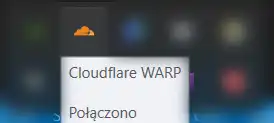
WARP Client on task bar
Znajdź ikonę szarej chmury na pasku zadań.

2. Logowanie ~1 min

1. Kliknij poniższy przycisk, aby otworzyć stronę logowania.

Zaloguj się do Zespołu
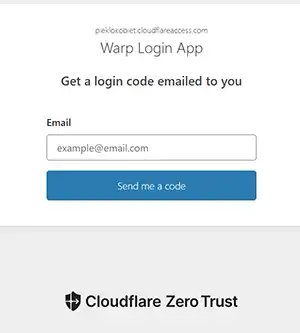
Enter Email Screen
Wpisz swój email, aby otrzymać kod jednorazowy.

2. Sprawdź skrzynkę email i skopiuj kod dostępu.
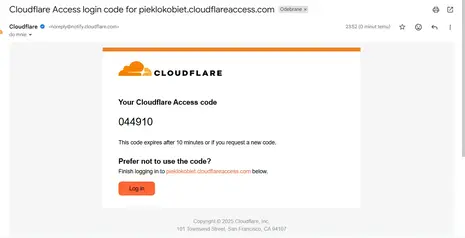
Gmail Code
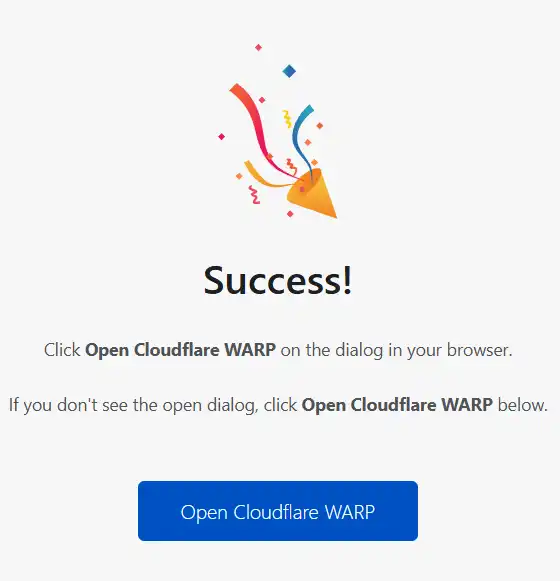
Success Screen

3. Kliknij Otwórz Cloudflare WARP, gdy pojawi się komunikat.
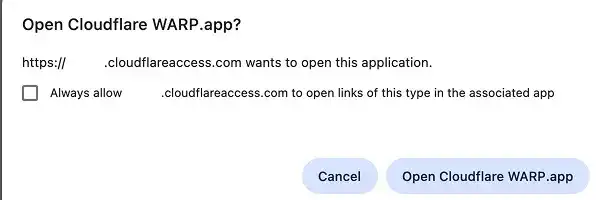
Chrome Dialog
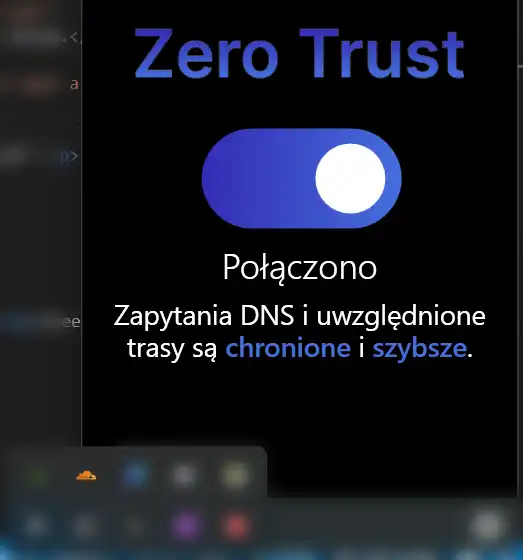
Connected Blue Toggle
Gotowe! Przełącznik zmieni kolor na niebieski.